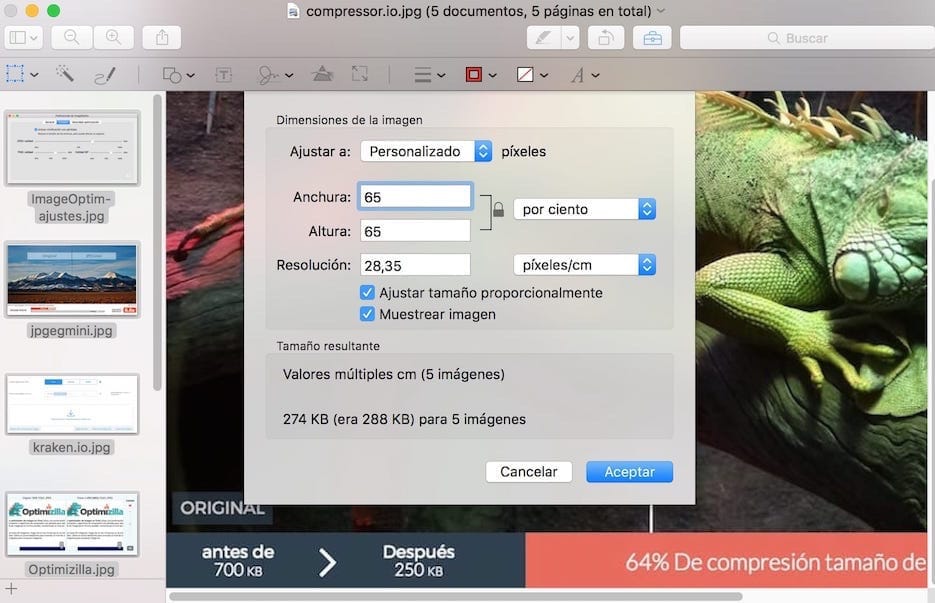
Del mismo modo que podemos cambiar el formato y compresión de los archivos de imagen JPEG con Vista Previa de Mac OS, también podemos ajustar la el tamaño o las dimensiones de una o varias imágenes tal como vemos a continuación.
Para ello abrimos una imagen con Vista Previa y accedemos desde el menú Herramientas hasta la opción tamaño. También podemos directamente pulsar en el icono de herramientas de marcación y a continuación en el menú desplegado en el icono de Ajustar tamaño.
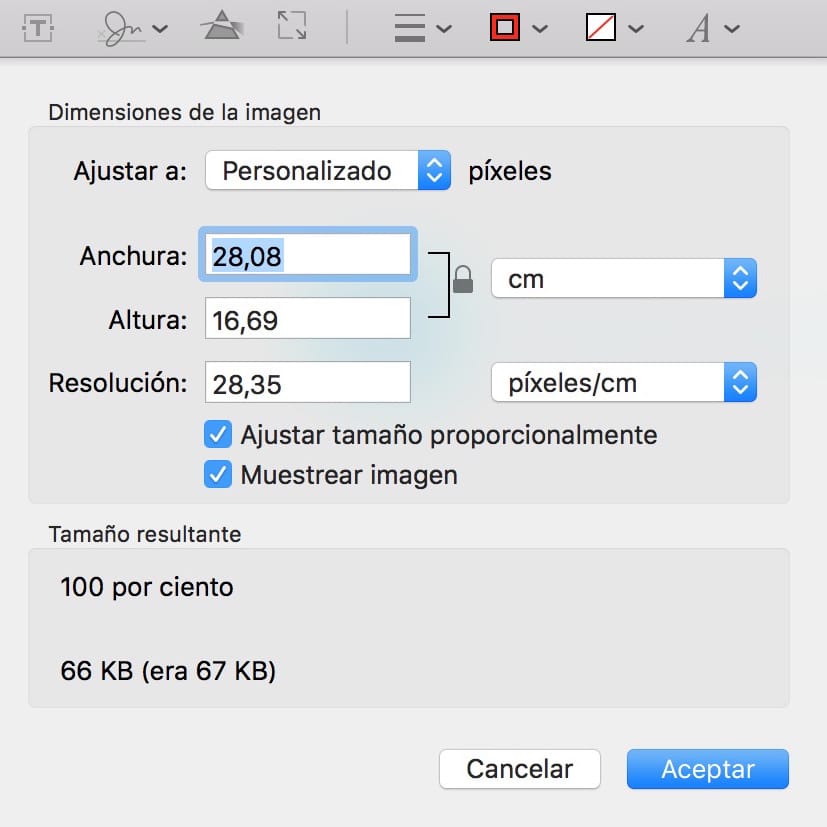
Aquí solamente tenemos que modificar los diversos parámetros de tamaño que se muestran para ajustar Anchura y Altura. Podemos optar por alguno de los ajustes más comunes para imágenes o escoger personalizado desde el que vamos a poder seleccionar el ancho y alto que quieras según cm, píxeles, mm, pulgadas, puntos o un porcentaje respecto a la imagen original.

Click here to preview your posts with PRO themes ››
Si quieres hacer esto mismo pero con un grupo de imágenes de una sola vez, tendrás que abrirlas con Vista Previa y seleccionarlas hasta que aparezcan marcadas en azul (Editar -> Seleccionar todo) . Después podrás igualmente ajustar el tamaño de todas ellas.